01
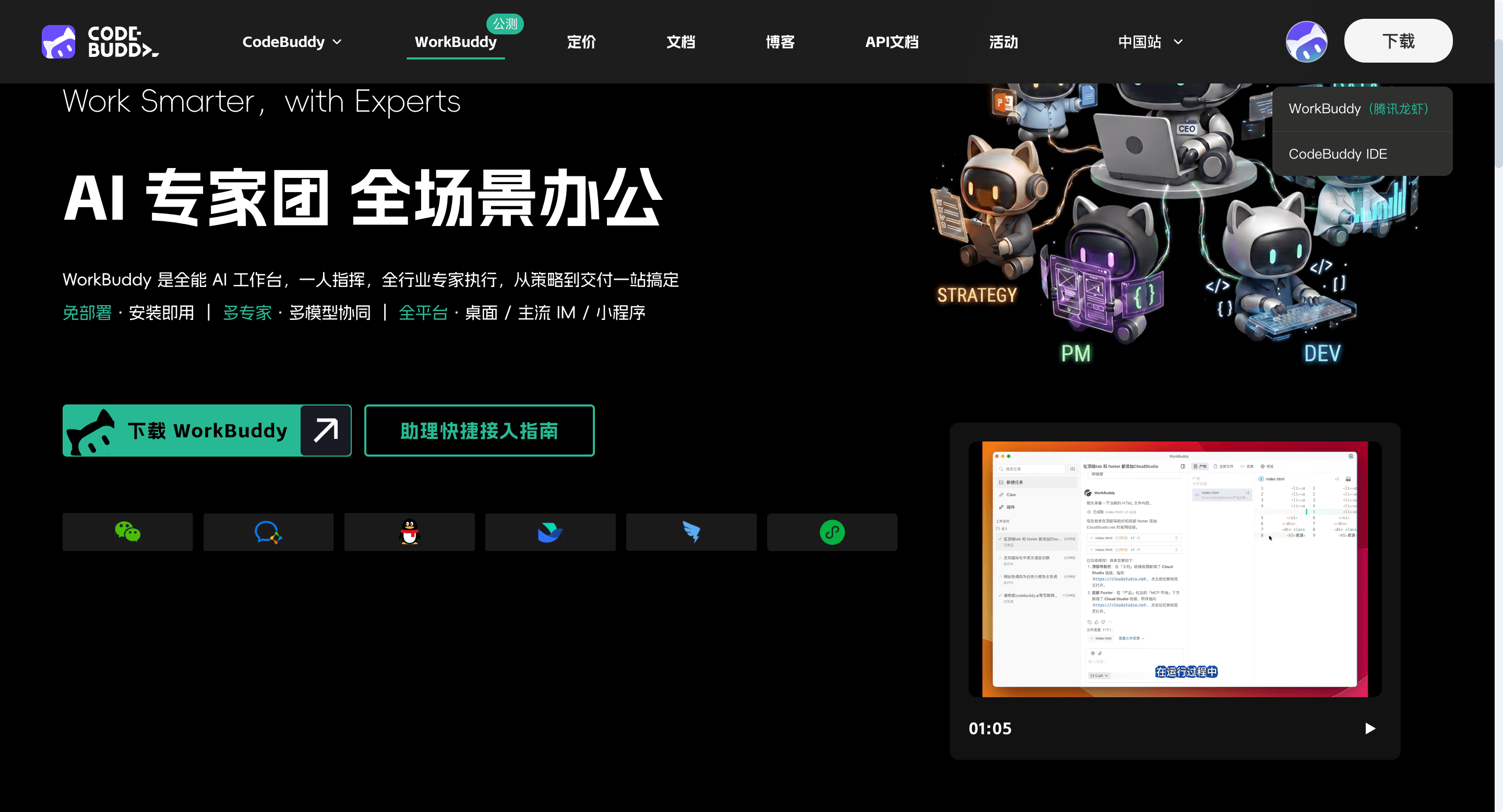
下载安装 WorkBuddy
打开 WorkBuddy 官方网站,下载适合当前系统的客户端并完成登录。
WorkBuddy connector
完成一次简单连接,就能在熟悉的 WorkBuddy 对话中调用 ZenovaOS AI,让新能源运营问题从提问直接进入数据与分析。
Configuration
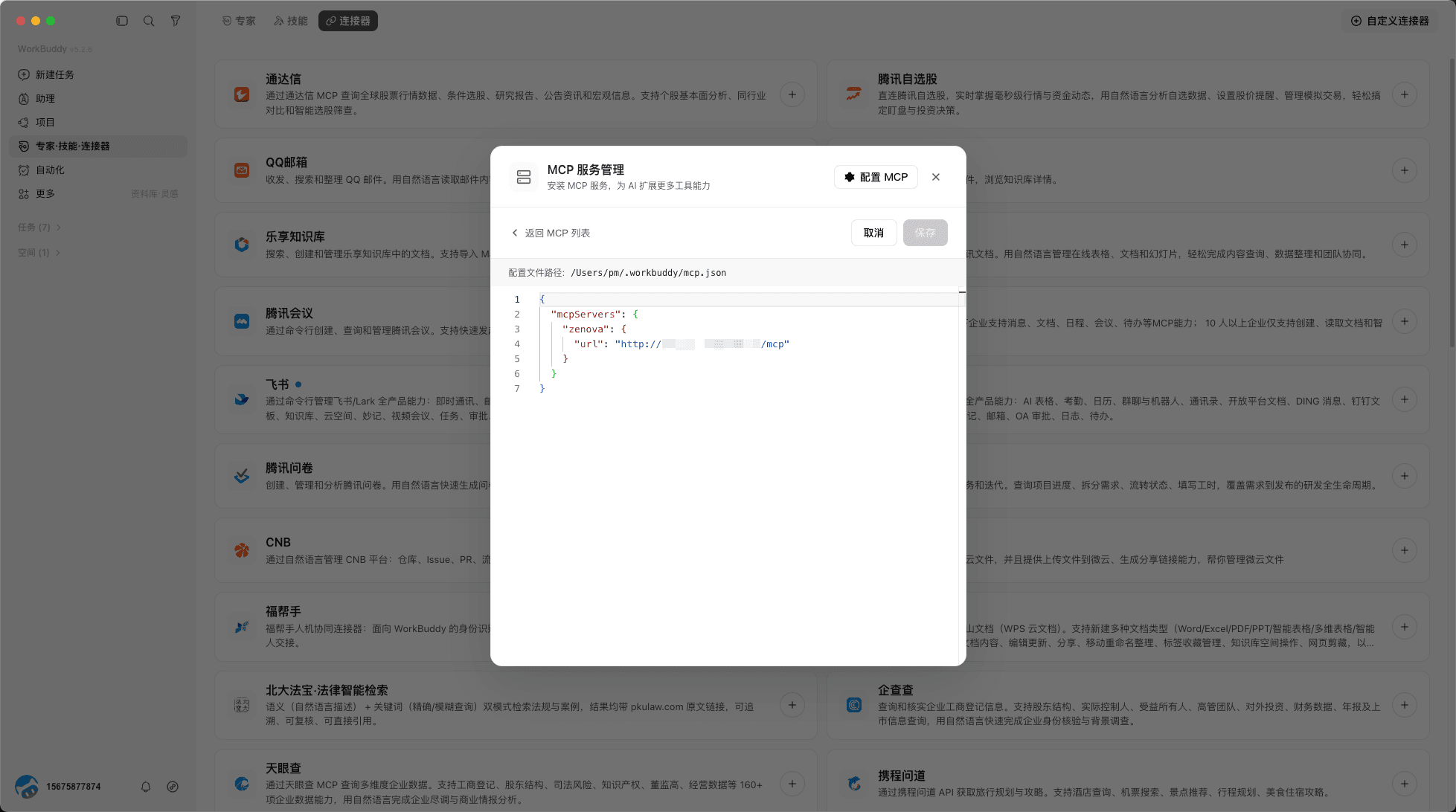
将管理员提供的 MCP 服务地址填入配置模板,再粘贴到 WorkBuddy 的“配置 MCP”页面。
{
  "mcpServers": {
    "zenova": {
      "url": "MCP_SERVICE_URL"
    }
  }
}WorkBuddy setup guide
打开 WorkBuddy 官方网站,下载适合当前系统的客户端并完成登录。
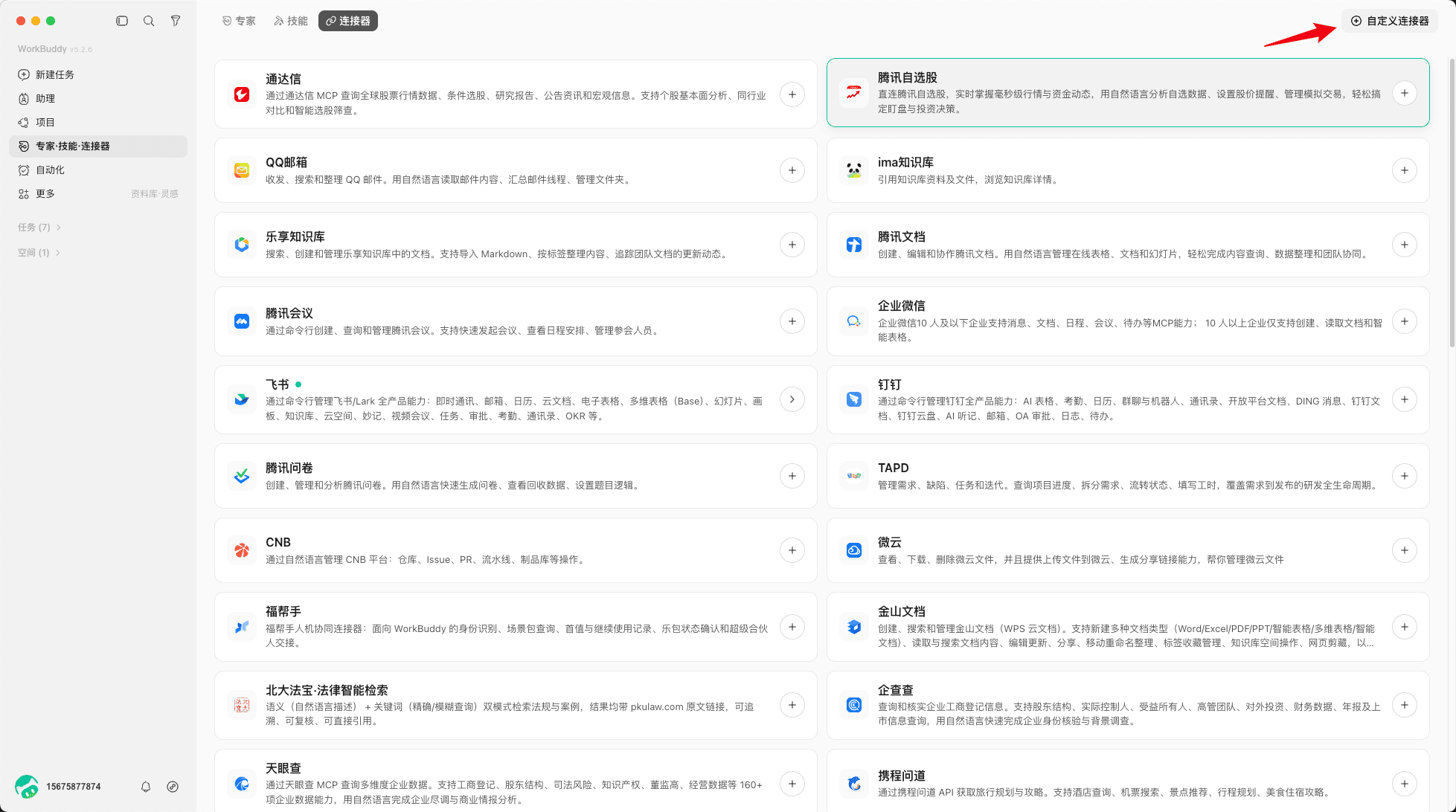
进入“专家·技能·连接器”,选择“连接器”,点击右上角“自定义连接器”。
点击“配置 MCP”,粘贴配置 JSON,确认格式正确后保存。
打开 ZenovaOS AI 右侧的启用开关,然后点击“连接”。
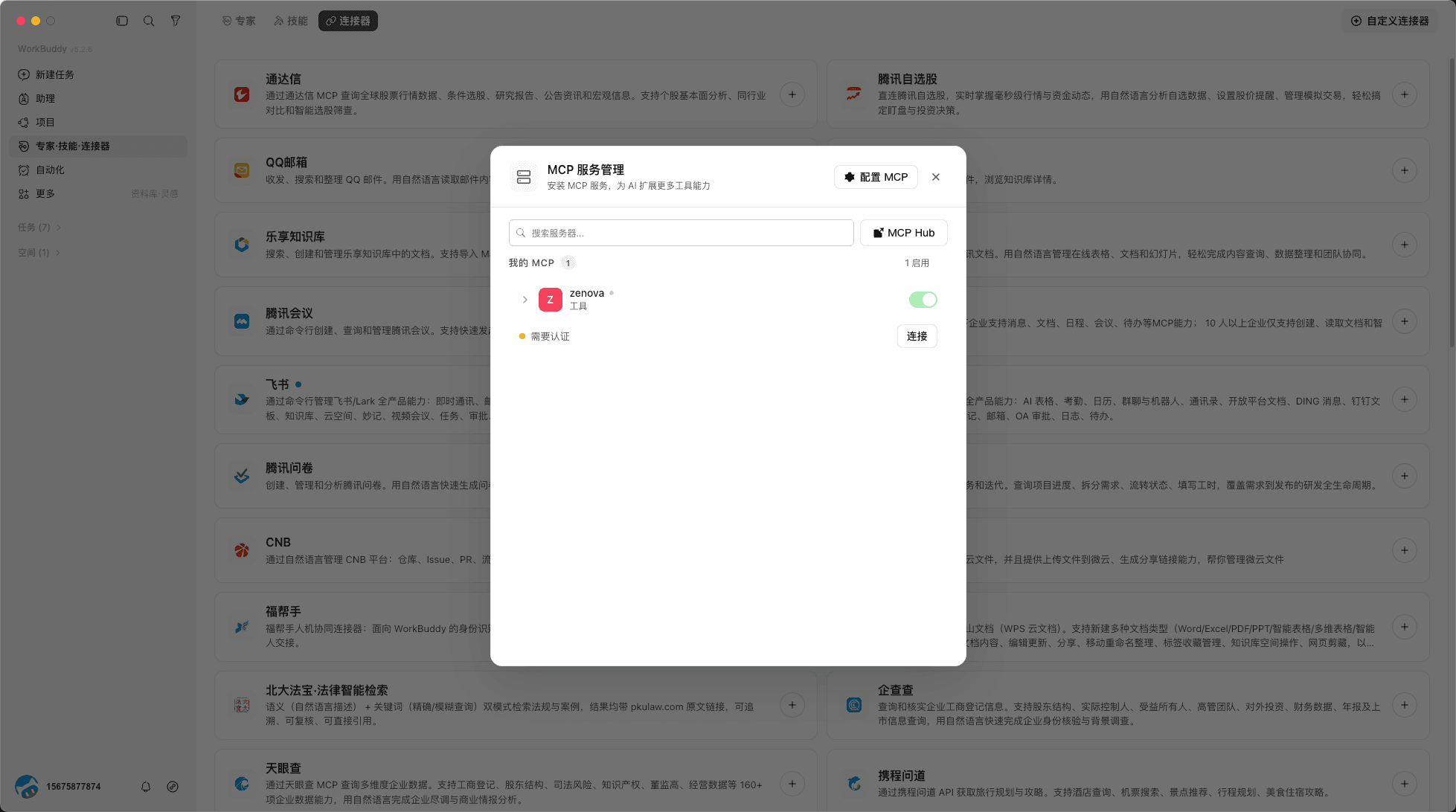
关闭 MCP 服务管理窗口,在 WorkBuddy 对话中输入业务问题。
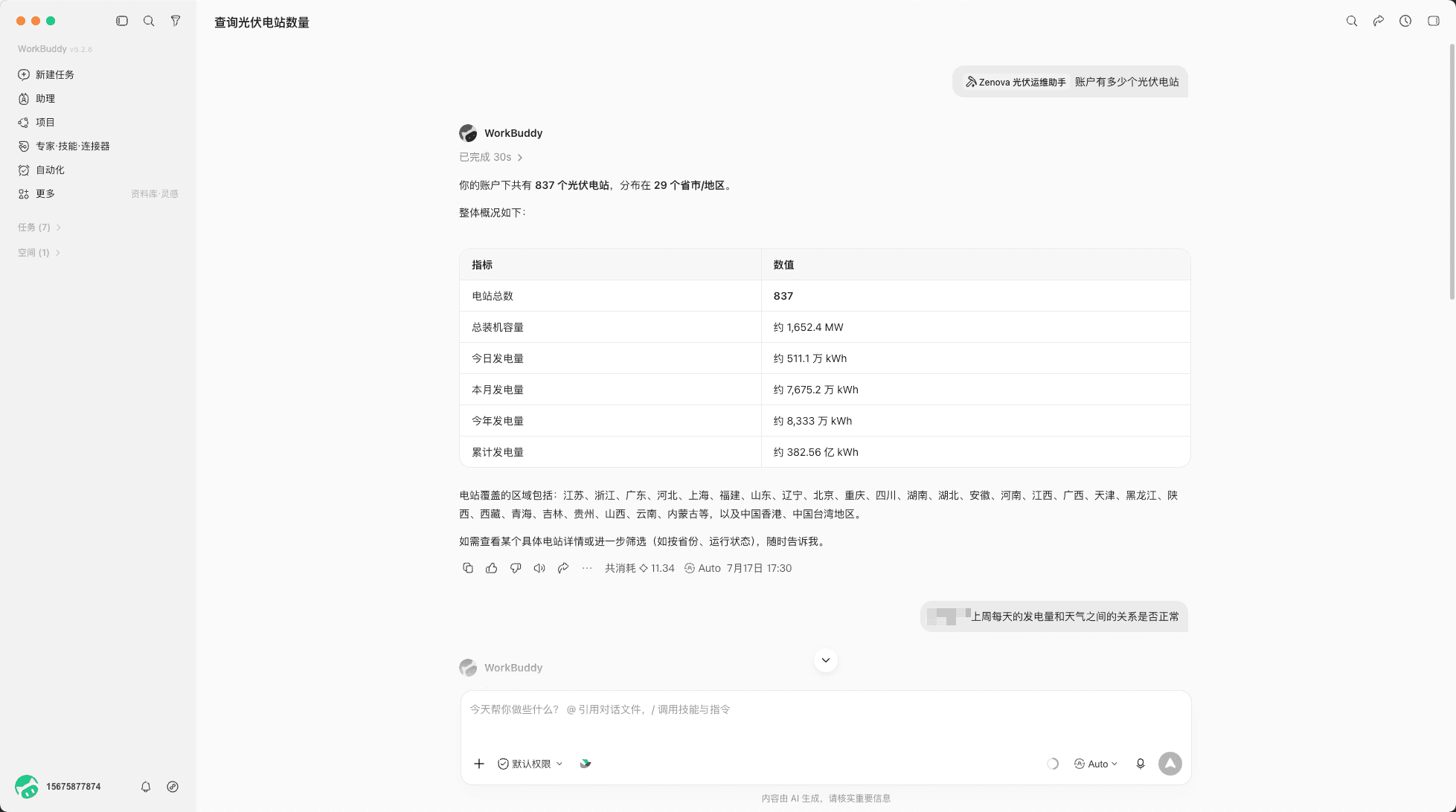
Step 03 · Verify
账号有多少个光伏电站?
回答中显示“Zenova 光伏运维助手”被调用,并返回账号下的电站数量及相关运营数据,即表示连接成功。
Available capabilities
依据 WorkBuddy 对接需求,接入范围覆盖业务查询、文件分析、账单核对、报告生成与异步任务管理。
按名称、编号或区域查找电站与设备,查询全局概览、电站详情、发电表现和资产分布。
查询设备状态、当前及历史告警、运行曲线,并分析离线、零发电、满载等设备问题。
查询电价、收益、计划发电、储能充放电、清洗机器人任务,以及规程和标准指标定义。
分析 PDF、Word、Excel、CSV 和图片文件;扫描件可识别文字,分析结论附带来源位置。
抽取账单关键字段,与平台电表和计费数据逐项比对,列出差异、依据及需人工复核项。
生成日报、周报、月报、晨报、多电站组合报告和偏差分析,并查询进度、领取结果或取消任务。
Security & permissions
ZenovaOS AI 复用现有账号与角色体系,并按照已授权电站和已开通能力返回结果。
每次请求实时校验账号可访问的电站,只返回授权范围内的数据。
查询、文件分析、账单核对和报告生成等能力按角色开通,管理员可按账号调整。
账号禁用、权限收回或连接解绑后,新的请求将立即按最新权限处理。
FAQ
请向系统管理员或项目负责人获取,并替换配置模板中的 MCP_SERVICE_URL。
请确认当前网络可以访问 MCP 服务,并联系管理员检查服务状态。
进入 MCP 服务管理,打开 Zenova 右侧的启用开关并点击“连接”。确认服务已连接后,再回到对话中提问。
在问题中明确写出“请使用 Zenova MCP”,并要求返回调用工具名称。只有出现真实工具调用和服务端结果才算验证通过。
建议按照本页步骤进入“配置 MCP”页面添加配置,便于检查、保存和管理服务状态。